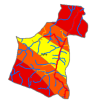
در این ویدئو می توانید قابلیت های webGIS را که می توان به کاربر ارائه کرد، مشاهده کنید. نکته مهم اینکه تمام این کارها پیش نیاز برنامه نویسی ندارد و با امکاناتی که در ArcGIS server و ArcMap پیش بینی شده، می توانید آن را تولید کنید و تنها کد نویسی که انجام می دهید، صدا زدن کتابخانه هایی مثل نقشه یا راهنمای نقشه و … است که ورودی و نحوه نمایش را برای هریک مشخص می کنید و در این دوره از ابتدا هر یک را تجربه می کنید.
پهنه های خطر زلزله و آبادی های استان تهران پیش نیاز : آشنایی با GIS هم نیاز: دوره طراحی WebSite
سرفصل دوره WebGIS 1: _جلسه 1
مرور نمونه های موفق در بکار گیری WebGIS بررسی نقاط قوت و ضعف نمونه های WebGIS مورد بازدید در چه مواردی از WebGIS استفاده کنیم :کاربردها و مزایا پروژه عملی : ایجاد یک WebGIS بر مبنای یک نقشه (MXD) در بستر ArcGIS server ایجاد تنظیم های لازم در MXD در محیط ArcMap انتشار (Publish) نقشه – MXD بر روی ArcGIS Server (آشنایی با رفع خطا های معمول و اخطار ها) مدیریت سرویس publish شده در ArcCatalog و ArcMap آزمون WebGIS تولید شده در محیط ArcMap نمایش سرویس تولید شده در یک نقشه بر اساس ArcGIS JavaScript API رفع اشکالات
_جلسه 2
روش نصب ArcGIS Server تنظیم های ArcGIS Server ادامه پروژه عملی : چگونه WebGIS خود را در شبکه ارائه کنیم دسترسی به WebGIS در اینترانت ( شبکه محلی ) بر اساس IP آشنایی با مفهوم IP ثابت شناخت web server windows : IIS تنظیم های web server :IIS نوشتن HTML صفحه اول وب در IIS جهت نمایش به کاربران دیگر اضافه کردن لیست لایه ها – TOC :Table of content به نقشه جلسه قبل
_جلسه 3
ارائه لایه به صورت سرویس تولید نقشه به صورت سرویس تولید لایه نموداری به صورت سرویس تجربه عملی و درک تفاوت سرویس FeatureLayer و ArcGISDynamicMapServiceLayer تنظیم نمایش لایه ها در مقیاس های مختلف تولید اسامی عوارض در مقیاس و مکان دلخواه از طریق Annotation و تبدیل به سرویس افزودن قابلیت نمایش اطلاعات عوارض به صورت Identify به WebGIS استفاده از کدهای نمونه موجود در ArcGIS JavaScript SDK و تغییر آنها بر اساس نیاز کارفرما
_جلسه 4
آینده WebGIS تعریف شناسه کاربر و رمز – user / password در ArcGIS server تعریف نقش – Role جهت دسته بندی وظائف و دسترسی ها در ArcGIS server اختصاص یک یا چند Role به هر کاربر طراحی منطقی دسترسی های عمومی – بدون نیاز به ورود رمز ، دسترسی های کنترل شده نیازمند Authentication تعریف دسترسی بر اساس Role به ازای هر سرویس افزودن قابلیت نمایش جدول اطلاعات به WebGIS
_جلسه 5
پروژه عملی پایان دوره طرح سوال و ارائه لایه ها و جداول اطلاعات ایجاد WebGIS توسط شرکت کنندگان دوره رفع اشکالات پروژه های تولید شده توسط شرکت کنندگان
جهت نصب ArcGIS Server می بایست موارد زیر را مورد توجه قرار دهید:
– جهت نصب برنامه ArcGIS server از نسخه 10.1 به بعد، می بایست از ویندوز 64 بیت (windows 64 bit) استفاده شود. امکان نصب بر روی ویندوز سرور 2003 ، 2008 و 2012 ، ویندوز 7 ، 8.1 و 10 فراهم است.
– در صورتیکه نیاز به نصب ArcGIS Desktop بر روی کامپیوتری که ArcGIS server نصب کرده اید ، می بایست نسخه هر دو یکسان باشد. ( مثلا اگر از نسخه 10.3 سرور استفاده می کنید نسخه دسکتاپ نیز می بایست 10.3 باشد)
– پورت 6080 ویندوز آزاد باشد
خطا های معمول در هنگام نصب ArcGIS server
خطای Failed to create the site
پس از نصب نرم افزار ArcGIS server می بایست با تعریف رمز برای کاربر ادمین ArcGIS server که معمولا siteadmin نام دارد ، وب سایت مدیریت ArcGIS server را ایجاد نمود . در برخی موارد در این مرحله با خطای Failed to create the site مواجه می شویم . راه حل های زیر پیشنهاد می شود:
الف – کنترل کنید سرویس ArcGIS server در حال اجرا است یا متوقف شده است. در صورت لزوم یک بار آنرا Restart نمایید.
ب – بر مبنای بررسی Log ، خطا را شناسایی کرده و بدنبال توضیح رفع خطا بگردید. در بسیاری پاک کردن موارد موجود در فولدر C:arcgisserver می تواند کمک موثری باشد.
پ – می توانید یکبار از طریق Control panel ویندوز نرم افزار ArcGIS server را Uninstalll کرده ، تمام فولدر های مرتبط با آنرا پاک نموده و پس از ری استارت ویندوز ، مجددا آنرا نصب نمایید.
مشاهده Log مراحل نصب برای بررسی خطاها
در هنگام نصب ArcGIS server ممکن است ، مشکلاتی رخ دهد که غالبا ناشی از ویندوز است. برای مشاهده خطا رخ داده می توانید از مسیر زیر سوابق نصب را بررسی کنید ( با فرض اینکه نرم افزار در درایو C نصب شده باشد و اسم کامپیوتر هم Chakad باشد)